Roku & Apple TV IPTV
Zwei Wohnzimmer-Wege mit unterschiedlichen Stores. Apple TV hat eine eigene Detailseite; hier der gemeinsame Einstieg inklusive Roku.
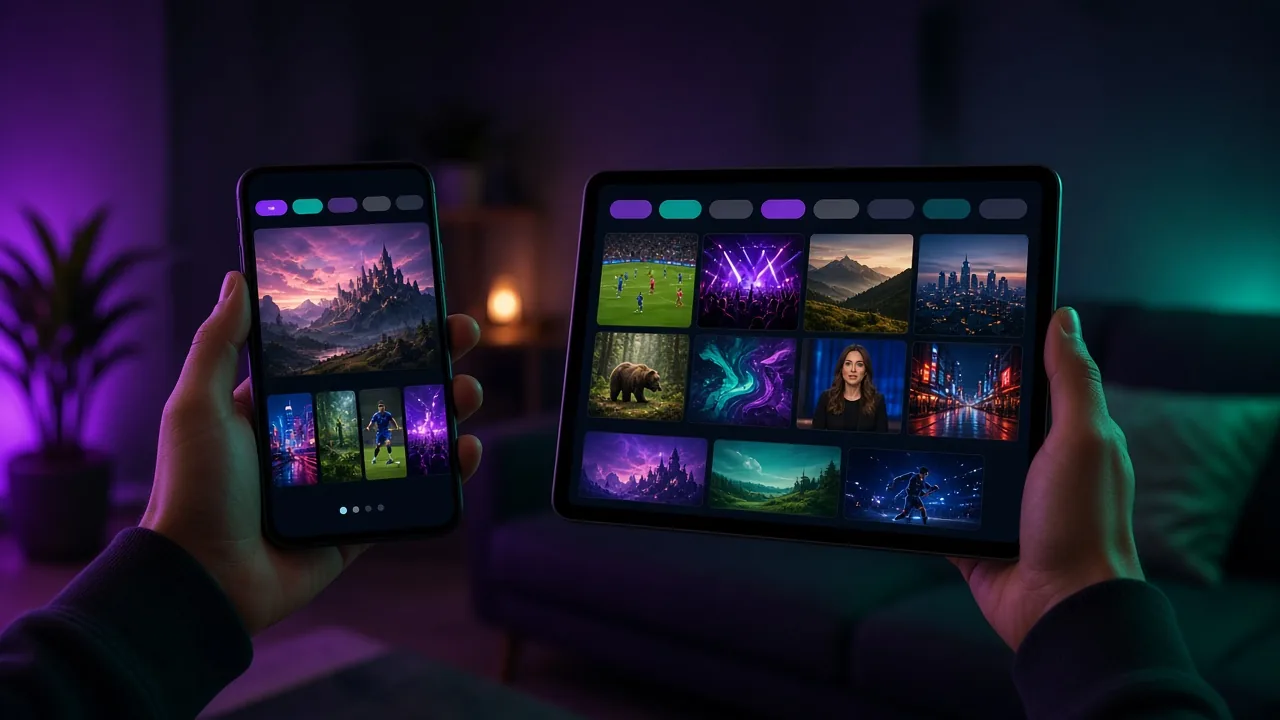
-
Gerät klären
Roku und Apple TV haben unterschiedliche Store-Regeln. Modell und tvOS-/Roku-Version im WhatsApp-Chat nennen.
-
Store prüfen
Nach IPTV-fähigen Apps im jeweiligen Channel Store suchen — Verfügbarkeit wechselt.
-
Passenden Player wählen
Wir nennen eine aktuell passende App oder Alternative (externe Box), je nach Verfügbarkeit.
-
Zugang eintragen
Xtream Codes oder M3U aus dem ZENIPTV-Chat — siehe /installation/xtream-m3u/.
-
Netz & Qualität
Ethernet oder 5-GHz-WLAN. Richtwerte 10 / 15 / 25 Mbit/s.
-
Stream prüfen
Live und VOD testen. Bei Problemen Gerät, App-Name und Fehlermeldung senden.
Tipps & Fehlerbehebung
- Apple Installation für tvOS/iOS im Detail
- Apps-Übersicht
- Fire Stick oft einfachste Alternative, wenn Store-Apps fehlen
- Developer-Modus auf Roku nur mit Vorsicht — Support fragen
Weiterführend
Häufige Fragen — Roku & Apple TV
Gibt es IPTV auf Roku?
Manchmal über Channel-Apps — je nach Region. Wenn nichts Passtes da ist: Fire Stick als Zusatzgerät.
Apple TV — welche App?
Siehe /installation/apple/. Wir nennen im Chat eine tvOS-taugliche IPTV-App.
Screen-Mirroring vom iPhone?
Kein Ersatz für stabilen IPTV-Player — AirPlay kann Qualität und Sync beeinflussen.
Gleicher Login wie Android?
Ja, Xtream/M3U-Daten sind geräteübergreifend — Screen-Limits beachten.
4K auf Apple TV 4K?
Möglich bei ~25 Mbit/s und passender Stream-Qualität im Player.
Offizielle Sky- oder DAZN-App?
Nein — ZENIPTV ist separater IPTV-Zugang, keine Partnerschaft mit Pay-TV-Marken.
Roku / Apple TV
Modell schicken — wir nennen den passenden Player-Weg.
- klare Preise
- Support auf Deutsch